Mostrando las entradas con la etiqueta solucion. Mostrar todas las entradas

Error VCRUNTIME140_1, VCRUNTIME140.DLL SOLUCION


Para la solución de este problema es necesario instalar la versión más recientes admitidas de Microsoft Visual C++ Redistributable. 

Link de Descarga de pagina Oficinal 32bit y 64bit: DESCARGAR 

o Descargar por Mediafire:  32bit aqui  y 64bit Aqui


Leer más...

Monitor PNP Genérico Solucion

Encuentra el driver de tu monitor de manera rapida y facil. en muchos caso windows selecciona un driver generico al monitor lo cual en algunos caso limita la resolución de pantalla . antes de instalar el driver asegúrate que el problema principal no sea el cable de monitor, ya que a veces un cable largo o genérico se hace imposible que el windows reconozca el driver de tu monitor. ya verificando el cable podemos proceder de instalar un driver de funcionalidad correcta. 

Paso 1: Descargar e instalar el programa que nos ayudara a crear el driver.llamado (Monitor Asset Manager)


paso 2: Abrir el programa y presionar Refresh


Paso 3: presionar Create INF y guarde el archivo inf donde usted desea


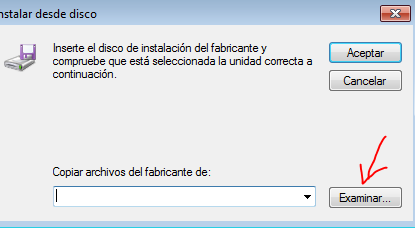
Paso 4: ir a Administración de Dispositivos e instalar el driver desde la carpeta donde se guardo el archivo


Paso 5: seleccionamos el archivo inf y aceptamos y continuamos con la instalación. si se muestra una ventana de seguridad, presione donde se muestra instalar el driver de todas forma


Leer más...

El controlador de pantalla dejo de responder y se recupero (Solución)

Para mi este error fue un dolor de cabeza, aunque hay múltiples motivos el cual podría causar la falla, pude localizar la falla final, así que si quieres solucionar intenta todo lo que yo realice hasta encontrar el problema, mi falla en especifico es que primero se distorsionaba la pantalla apareciendo colores locos y luego aparecía el siguiente error y se quitaba...


Leer más...

Solución al Error: E_FAIL (0x80004005) en VirtualBox 2017


Este error puede salir por muchas causas, ahora te voy a presentar varias de la causas que podrían ser en tu caso.

1-  El antivirus, algunos antivirus como el avira, malwarebyte o el avast son los que mas causan problema a la hora de instalar Virtualbox, solución: desistalar el antivirus y comprobar iniciando el programa sin ningun antivirus, ojo no sirve si desactivar el antivirus lo debes desinstalar. 

2.- No iniciar el programa como ADMINISTRADOR. Se sabe que el virtualbox necesita todo los permisos administrativo por tanto así tengamos una cuenta con los permisos de administrador, es necesario ejecutar el programa como administrador así:


3.- Inicio normal: hay equipos que tienen diversos tipos de aplicaciones, programas, herramientas e inclusos hardware incompatibles con el virtual box por eso se debe iniciar el programa con desacoplable para adaptarse al equipo 


4.- Otros emuladores:  si tienes otros emuladores como youwave, bluestark, virtual pc, ect... debes tener en cuenta que esos emuladores podrían causar conflictos con el virtual box y lo mejor seria eliminarlos, ya que usan procesos o servicios que se siguen ejecutando en segundo plano.

5.- Tener el VT (Virtualization technology) Desactivado: Es necesarios que tengas esta opción habilitada desde la Bios de tu equipo ya que con ella tienes un rendimiento mucho mejor a la hora de usar Virtual box, con esta aplicación a continuación puedes verificar si la tienes habilitada o no: 

6.- Mala configuración del equipo virtual: Puedes que tengas un error en la configuración del equipo virtual, en todo caso, desmontar la máquina virtual (tudisco.vdi) pasar ese archivo a otro lado, crear la máquina de cero, y cuando pide el archivo donde está el sistema operativo, te vas a el archivo vdi y lo reemplazas en la carpeta correspondiente, cancelas la ejecución del cd en la virtual y listo.

7- Cambiar la versión del virtual box por una mas vieja, tienes que saber que hay versiones de virtual box que no son estable o son incompatibles con tu equipo, intenta usar otra versión...

Nota: asegúrate bien de borrar todo los archivos de virtual box que se quedan en mis documentos, archivos de programas y datos de programa (Appdata) antes de instalar otra versión de virtual box

8- Solucion final: Intenta actualizar todo los driver de tu equipo, fue algo que me funciono a mi!!!!!!!... si aun así sigues con el problema deberás formatear tu pc  y empezar desde cero.

Leer más...

Descargar Visual Basic 6.0 Full Windows 7, 8 y 10 (32 y 64 Bits)


PARA WINDOWS    32BIT
Simplemente ejecutamos el setup.exe Insertamos el key 111-11111111  Después de esto le damos siguiente siguiente y finalizar

Leer más...

no se puede encontrar o cargar la aplicacion microsoft installer


No se puede encontrar o cargar la aplicacion microsoft installer por favor ejecute la actualizacion de windows en su equipo y luego intente ejecutar skype de nuevo

entrando Ninite.com facilita la instalacion offiline del programa, logrando asi instalar el programa sin microsoft installer actualizado.

https://ninite.com/

entando en la web buscamos el programa que necesitamos, lo descargas e instalamos.


Leer más...

Compactar archivos VHD

Un VHD dinamico no reduce su tamaño aun eliminando los archivos desde la misma unidad virtual. seguirá siendo el mismo tamaño. Esto se convierte en un problema si usted hace uso de varios VHD porque se está perdiendo esencialmente espacio en los archivos que ya no existen. La solución consiste en compactar el VHD usando Diskpart una herramienta proporcionada con Windows.

Para ello debemos apagar el equipo virtual y no tener el archivo vhd en uso. Muy importante que hagas un respaldo del vhd por si se compacta mal el archivo.

en cmd colocamos:
diskpart

Colocar entre las comillas la ubicacion del archivo vhd
select vdisk file="F:\DAT100GB.vhd"

Coloque el vhs como de sólo lectura :
attach vdisk readonly

Y emitir el comando para liberar espacio
vdisk compacta

Dependiendo del tamaño de la unidad de la operación puede tardar un poco.

Reiniciar El equipo y probar todo.


NOTA SI TE DA ERROR AL COMPACTAR!!!!:
El sistema no ha podido compacta disk.vhd . Código de error: La operación solicitada no se pudo completar debido a una limitación del sistema de archivos

SOLUCION:  Borrar instantáneas de volumen

Vamos al administración de discos del equipo principal  donde tienes montado el equipo virtual y damos clip derecho, Toda las tareas - Configuracion instantáneas y Borramos las instantáneas que tengamos


Si no sabes como borrar las instantáneas aquí un tutorial mas fácil:  http://www.aprendeinformaticaconmigo.com/eliminar-y-deshabilitar-instantaneas-de-volumen/


Leer más...

Driver ENLTV-FM windows 7 32/64bits y Resolver algunos problemas


Driver y programa para Windows 7 32 y 64bit
Contraseña de archivo: tutoganga

Solución de problemas:


1) Como instalar: despues de descargar el driver abrir el setup e instalar el manejador que es el driver y las utilidades que es el programa de tv, y reiniciar la pc antes de abrir el programa de tv

2) Al abrir el programa da error como (El dispositivo de TV tuner no fue encontrado)

Posibles causas:
* El driver no esta instalado o Tiene el driver que no le corresponde
* La tarjeta no la reconoce tu pc o este mal instalada,
* Puede que la tarjeta de tv este mala
* Sistema Operativo incompatible,   la tarjeta funciona estable en (Windows XQ, Vista y Windows 7) aunque se ha probado en windows 8 y windows 10 y funciona bien.


Puedes verificar desde administrador de dispositivos que este bien instalado

asi:


3) El programa de tv se queda pegado o congelado: debes desactivar en windows 7 el Aero que es como el tema transparente del windows, por alguna razón el programa tiene problemas con el aero del windows,  si desactivando el aero sigue dando problemas , pues actualizar el directx de tu pc o actualizar los driver de la tarjeta de video

4) configurar el programa de tv: clip derecho a la pantalla y entrar en Establecer, asegúrate seleccionar tu país y darle a buscar para que encuentre todo los canales disponibles.

5) no se escucha nada: la mejor manera es usar un cable doble plus, para conectar la salida del audio de la tarjeta de tv de color verde y conectar el otro extremo a la entrada azul de la pc o la entrada del microfono que también funciona, luego tocaría configurar desde las opciones del icono de la corneta que esta al lado la hora de la pc


6) Se queda en griss la pantalla o sale con mucho brillo: en las opciones del programa intenta bajar el contraste y el brillo 

7)  Runtime error!   Program: C:\Program Files.......... ENLTV-FM


Solucion: Cambiar la Zona Horaria del pc correspondiente a tu país, en mi caso es Venezuela así que:


Leer más...

Driver Impresora HP LaserJet 1020 1022 1022n

Driver Impresora HP LaserJet 1020  1022 1022n


Driver Para Windows: Xp/Vista/7/8/8.1(32bit/64bit)

Evitar problemas:

1-   Siempre instalar el driver con permiso de administrador y si estas en una red instalar el driver con el administrador del dominio.

2-  si la impresoras la usas por cable de red, reservar el mac address de la impresora desde el router o servidor para que mantengas el mismo ip siempre y así no tengas problemas futuros.

3.- Antes de instalar el driver desactiva el firewall para que el software encuentre la impresora en la red

4. Si ejemplo tiene un equipo con windows 7 32bit y deseas compartir la impresora a un equipo con windows 7 con 64bits. debes instalar por un momento la impresora por usb al equipo con 64bits e instalar el driver y luego así podrás compartir la impresora desde el equipo de 32bit y el equipo de 64bit conectara la impresora sin problemas.

Leer más...

desapareció La DVD-CD windows 7


* Lo primero es que verifique si su cable de poder o cable Ide o Sata este bien conectados

* si se sigue con el problema valla a:
Start(inicio) 
Control Panel(panel de control)
Device Manager(administrador de dispositivos) aquí se nos abrirá una ventana con todos los devices (dispositivos que poseemos en nuestra pc) debemos hacer doble click en el dispositivo que dice: DVD/CD-ROM drives (unidades de dvd o cd-rom), nos aparecerán nuestra unidad que tiene el problema, y click derecho sobre ella y si seleccionamos HABILITAR y reiniciar la pc y verificar si funciono...

*  Si no sale Habilitar o No funciono. hacemos el mismo paso anterior solo que en ves de buscar habilitar seleccionamos desinstalar y reiniciamos


Windows se encargar de volver instalar el controlador automáticamente al reiniciar. en tal caso que no solo
hacemos lo mismo paso pero seleccionamos (actualizar software de controlador) y luego en buscar automáticamente  software de controlador actualizado


Leer más...

Causas de problema de conexión a internet en una pc.

Causas de problema de conexión a internet en una pc.


* Revisar si no hay un ip manual en la conexion area local
* Apagando y encendiendo router y módem a la vez
* verificar si no se intercambiaron los transformadores del modem o router.
* colocar el modem a pc directo sin router
* Estar seguro de no tener Vencido la Factura del servicio de internet
* verificar el cable linea telefonica y cable de red si funciona perfecto
* Probar el Internet en otro equipo
* verificar led se señal de la tarjeta de red  y la del router o modem

* probar desactivando el antivirus 
* Comprar una Tarjeta de Red nueva en el equipo
* Desactivando el firewall por unos minutos
* Configurando nuevamente el modem desde su panel 
Leer más...

Pantalla verde en youtube y otras paginas de vídeos

SOLUCIONES PARA PANTALLA VERDE EN VÍDEOS

1) Cambie de Explorador
aveces existe un plugig o extensión que interfiera con el adobe flash y por lo tanto causa esta falla, entonce si usted ejemplo usa google chrome, cambie a firefox y en tal caso que si es la solución debe eliminar de su explorador plugins y extensiones que usted desconosca.


2) Actualice o Regrese a una versión anterior de sus Driver gráfico (Vídeo)
Si actualizas el controlador de gráficos de tu computadora es posible corregir muchos de los problemas mencionados anteriormente. y si tiene la ultima actualización de tu driver de video, pues entonce regrese a una versión mas vieja, hay que saber que algunas actualizaciones nuevas viene con muchas correcciones, sin embargo puede hacer conflicto para ciertas cosas.

3) Inhabilita aceleración  Hardware

Algunos videos de YouTube se transmiten a través de Adobe Flash Player, un complemento de navegador web. La aceleración de hardware es una función de Adobe Flash Player que generalmente mejora la experiencia de reproducción de video, sin embargo, a veces puede ocasionar problemas.

La opción para inhabilitar la aceleración de hardware solo se encuentra disponible en algunas versiones del complemento de Adobe Flash Player del sistema y en algunos sistemas operativos (OS). Sigue estos pasos para saber si la opción está disponible:

Haz clic en el video con el que estás teniendo problemas.
Haz clic en Configuración.
Si ves la opción para habilitar la aceleración por hardware, desactívala. Si no la ves, es que no está disponible para ti.
Haz clic en Cerrar.
Actualiza la página y comprueba si el video está funcionando.
Una vez que deshabilitas la aceleración de hardware, la configuración cambio se aplicará a todos los navegadores de Internet de tu computadora.


4) Actualizar Nueva versión de Flash Player en la página de Adobe
http://get.adobe.com/es/flashplayer/

5) Programas equipo.

En el equipo puede que un programa que este causando conflicto, como un codec.
Debes tener la posibilidad de eliminar los programas que instalaste recientemente a tu equipo.
Si aun sigues con la falla, deberás formatear tu equipo y antes de instarle los programa prueba si puedes ver los vídeo perfectamente.

Leer más...

Conectando Panel de Audio Frontal

El problema se presenta cuando queremos conectar dichos Conectores tipo AC97 a nuestro flamante Motherboard con entradas tipo HD Audio AZALIA, la cual esta compuesta por 9 pines y nosotros solo disponemos de 7 conectores de pines.


Para lograr la correcta conexión y adaptar el formato AC97 al AZALIA, solo necesitaremos conectar 5 de los 7 cables que disponemos, siendo el orden de conexión, de cada cable con su correspondiente pin así:


1) MIC-In
2) GND
3) MIC-Pwr
4) -----
5) Line Out (R) o en mi caso decia R-Out, que es lo mismo.
6) -----
7) -----
8) -----
9) Line Out (L) o en mi caso decia L-Out, que es lo mismo.
10) ---

Como ven solo conectamos 5 de los 7 conectores de los que disponemos, ya que los Retornos no son necesarios.

Sino acá tienen un gráfico, de como hay que conectarlos:


Una vez tenemos todo conectado, enchufamos nuevamente el PC, y luego vamos al Setup, dentro de el buscamos por la opción "HD Audio Controller" en "Integrated Peripherals" y si tenemos para elegir Auto, Enabled o Disabled, elegimos la opción Enabled. (OJO HAY BIOS QUE TIENE LA OPCIÓN HD AUDIO CONTROLLER CON OTRO NOMBRE O EN OTROS PANELES DE LA BIOS SOLO HAY QUE BUSCAR)

Algo así deberían tener en la BIOS:


Luego iniciamos Windows normalmente y vamos al Administrador de Sonidos de Realtek HD o Azalia. Dentro del Panel, buscamos la pestaña "Audio E/S", luego hacemos click en la llavecita que hay al lado de donde dice ANALOG, y dejamos marcadas la primera y la tercera opción. Luego damos a Aceptar, y ya tendremos andando nuestro Panel AC97 con un motherboard con conectores Azalia.

Sino acá tienen un gráfico, de como hay que ponerlo:

Bueno, espero que con esta nueva Guia, no se vean mas tantos threads sobre como conectar el Panel Frontal De Sonido, que surge normalmente cuando queremos conectar un Gabinete Viejo o Barato, de especificación AC97 a un motherboard nuevo especificación 


Leer más...

Kworld Plus TV Analog Lite PCI 713x7134 Windows 7,8,10

Solucion Kworld Plus TV Analog Lite PCI 713x7134 (Windows 7/8/10.... sirve para 64bit)


Solución de  pantalla en negro
Recuerden NOOO utilizar los driver que vienen en el DVD o CD a no ser que tengas Windows Xp

Estimados amigos se me presento el problema que tengo mi tarjeta TV 7134Se y no funcionaba para Windows 7 pero ya solucione instalando los driver actuales por el momento


Lo primero si ya instalaron alguna aplicacion Kwolrd y Driver, desinstalenla por completo todas, no dejen rastros!!!!!!!!!!...........


Paso 1: Descargar el driver :

Descargar Driver 2010 (Driver compatible con Windows Xp/7/8/10) 32 y 64 bit(hay un driver mas nuevo, pero este es el que probado hasta ahora)

Descargar Driver 2012 (Driver Compatible con /7/8/10/)32 y 64 bit...Solo descargarlo en caso que el primer driver no funcione....


!!!!Importante: Debes desistarlar un Driver primero ANTES de instalar otro nuevo  ok y reiniciar la pc!!!!!


Paso 2: Recuerda siempre Descomprimir todo en el escritorio y despues instalar


Paso 3: Software TV (Programa para ver la tv después de instalar el driver)

Descargar:  Hyper Media Center
Descargar:   Control Remoto Hyper Media Center

Contraseña del archivo: tutoganga


Otros Softwares de tv que han sido compatible con la tarjeta:

Honestech:, yo lo use por muchos año (Solo funciona en windows xp)
descargar aqui honestech
serial: TVR25-PRB9H-8596B-4CC2D-3DR63


TiVme: Funciona en todo los windows, pero pide algunos requisitos como: Microsoft .NET Framework Version 3.0. obligatorio, incluso hay que activarlo de alguna manera en windows 8 y windows 10... y tener internet
Descargar: Tivme
Descargar Control remoto TiVme
Contraseña del archivo: tutoganga


Potplayer: me gusta mucho, realmente es un sotware completo, es un reproductor, lee cualquier formato de multimedia, y tiene lo que nos interesa ver la tv de cualquier tarjeta que tengamos. la desventaja de este programa es que es medio difícil aprender usar. me costo aprenderlo usar, tiene muchas opciones... compatible con Windows xp,vista/7/8 creo que no funciona aun con windows 10
Descargar: potplayer


Nota 1:
Si te decidiste por  Hyper Media Center
debes cambian el lenguaje a Español
Luego entran a la configuración de la opción TV

BRILLO : 50
CONTRASTE: 75
SATURACION: 70
MATIZ: 50
AGUDEZA: 70

Nota 2: siempre odie el control remoto... me compre un mouse inalambrico bluetooth y les digo q es 100 veces mejor... la desventaja es cambiar rapido de canal jajaja

Nota 3: uso la tarjeta aun y ya tengo 7 años con ella... la tenia con windows xp, luego windows 7 y ahora con windows 10..

Creditos: tutoganga

Leer más...